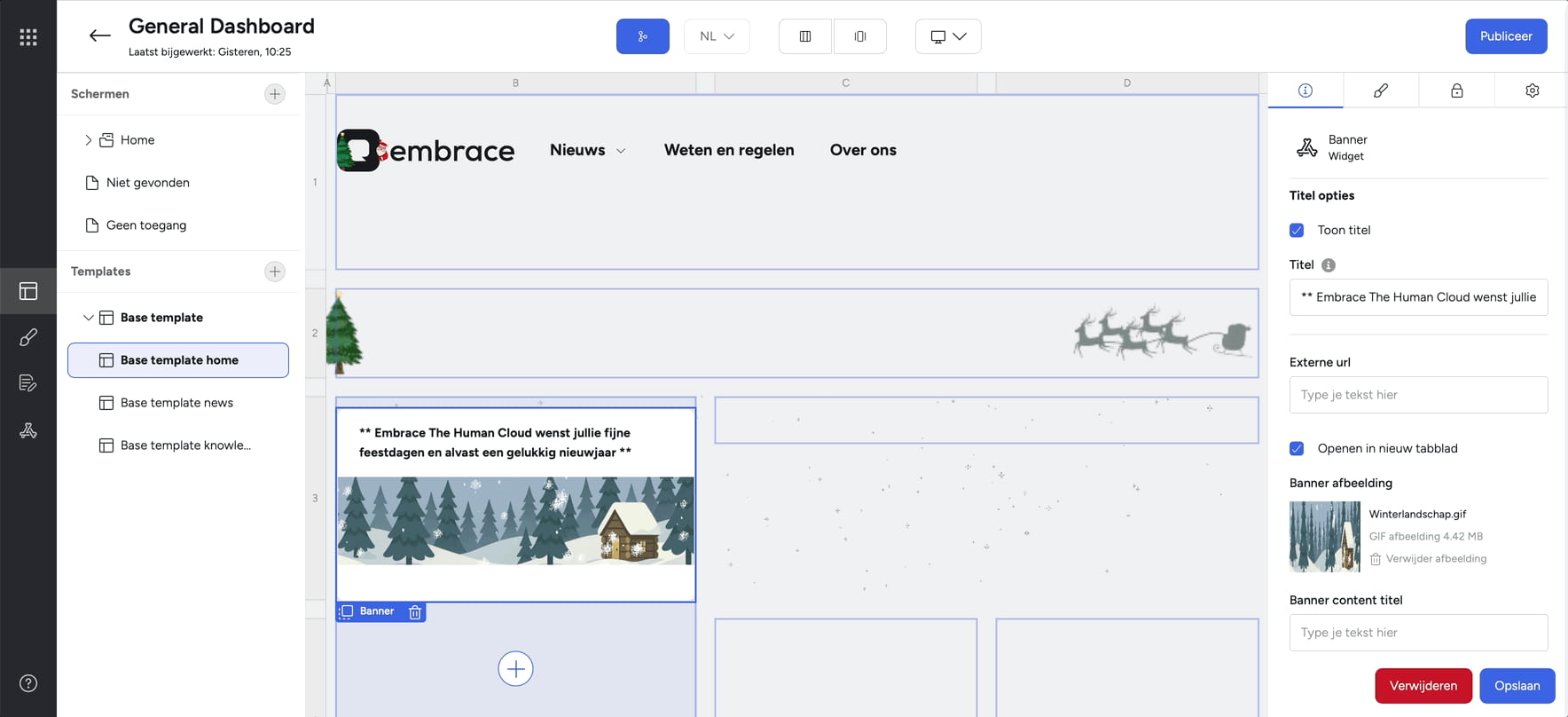
Die Feiertage sind die perfekte Zeit, um Ihr Intranet in eine warme, magische Atmosphäre zu hüllen. Das Hinzufügen von weihnachtlichen Elementen und Aktivitäten macht den Arbeitsplatz gemütlicher und hilft Ihrem Unternehmen, voranzukommen. Es erhöht das Engagement der Kollegen, rückt verborgene Talente ins Rampenlicht und lädt zu mehr Interaktion ein. Ein festlicher Intranet Darüber hinaus führt dies häufig zu mehr Besuchern und einer stärkeren Beteiligung an Ihrer internen Kommunikation.
Wir zeigen Ihnen gerne, welche Optionen Sie haben, um das bestehende Dashboard vorübergehend zu ändern. Halte das Ganze ruhig, damit es für alle übersichtlich und angenehm bleibt. Als Administrator nehmen Sie die Änderungen im Embrace Portal Builder vor.
Passen Sie das Nachrichtenbanner an
Verleihen Sie jeder Startseite ein winterliches Makeover, indem Sie das Hintergrundbanner in der Nachrichtenvorlage anpassen.
Täglicher Weihnachtsbonus: eine Weihnachtsbotschaft oder ein Foto des Tages
Erstelle eine besondere Weihnachtsgruppe, in der jeder eine Weihnachtsbotschaft oder ein festliches Foto teilen kann. Denken Sie an Fotos von wunderschön dekorierten Arbeitsplätzen oder an einen lustigen Weihnachtspullover. Das sorgt für eine ordentliche Portion Weihnachtsstimmung auf der Timeline.
Weihnachtsengel der Woche
Stellen Sie Ihre Kollegen ins Rampenlicht! Lassen Sie Ihre Kollegen eine digitale „Dankeschön-Wand“ erstellen, auf der sie sich gegenseitig für ihre Bemühungen im vergangenen Jahr danken können. Eine wunderbare Möglichkeit, in den Ferien Wertschätzung zu zeigen und Positivität zu verbreiten. Sammle alle Weihnachtsengel in einem Widget auf der Startseite.
Logo anpassen*
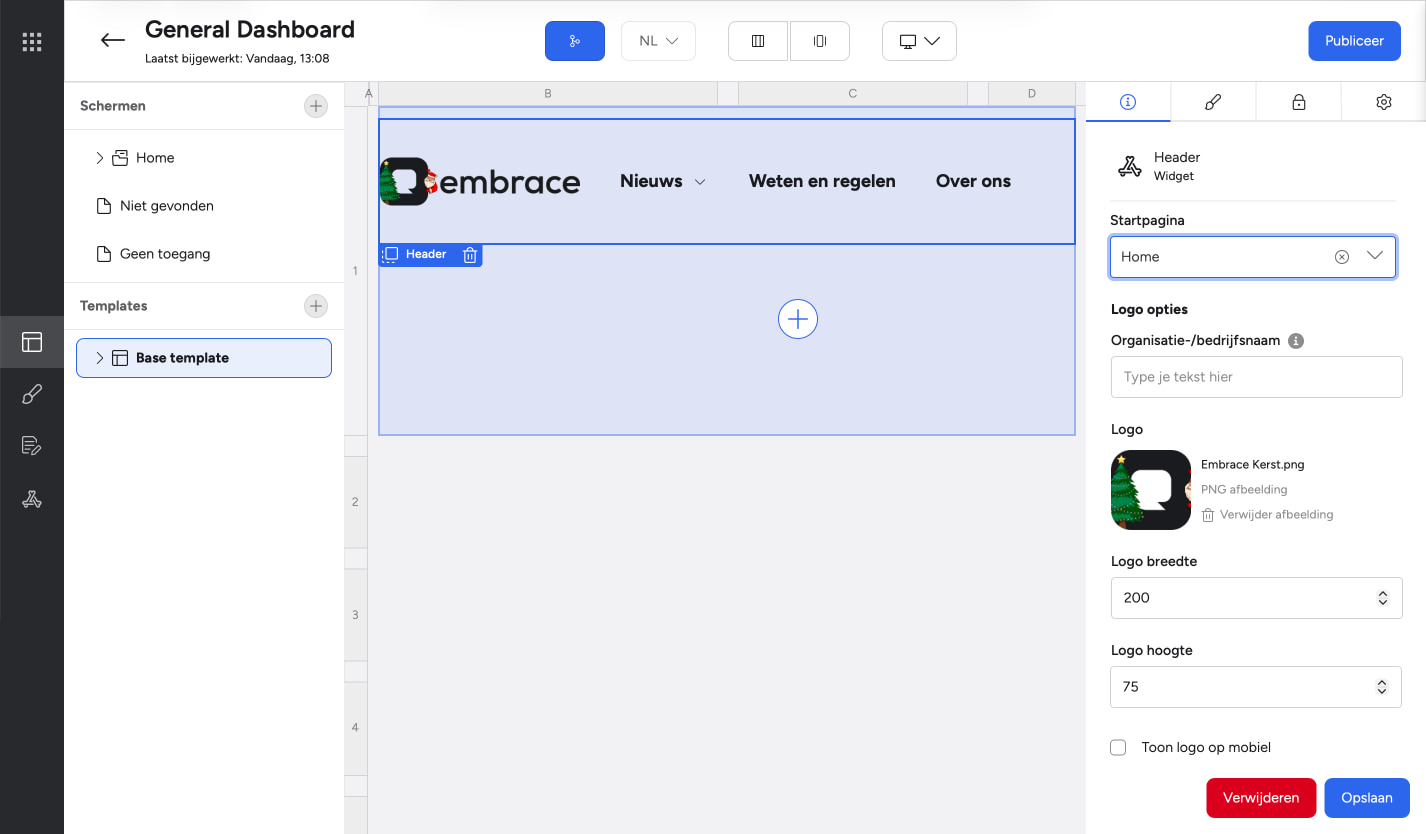
Wenn Sie ein Logo für besondere Momente und Feiertage haben, können Sie das Standardlogo ganz einfach an die aktuelle Stimmung anpassen.
- Gehe zum Portal-Ersteller
- offen Allgemeines Dashboard
- Klicken Sie unter Vorlagen auf Basisvorlage (oder auf der Home-Vorlage, wenn es keine Ordnerstruktur gibt)
- Ausgewählt Header-Widget. Auf der rechten Seite öffnet sich das Einstellungsmenü
- Klicken Sie auf das Logo, um ein anderes Logo auszuwählen
- Übergeben Sie die Logobreite und Höhe auf, zum Beispiel 200 breit und 75 hoch
- Klicken Sie Speichern und dann weiter bekanntmachen. Das Logo wird im mobilen Browser angezeigt, aber nicht in der mobilen App
Platzieren Sie ein Bild hinter dem News Hero-Widget*
Wenn Sie dem Dashboard zu besonderen Zeiten und Feiertagen eine andere Atmosphäre verleihen möchten, können Sie beispielsweise ein Header-Bild hinter dem News-Hero-Widget platzieren.
- Gehe zum Portal-Ersteller
- offen Allgemeines Dashboard
- Klicken Sie unter Vorlagen auf Basisvorlage (oder die Home-Vorlage, wenn es keine Ordnerstruktur gibt)
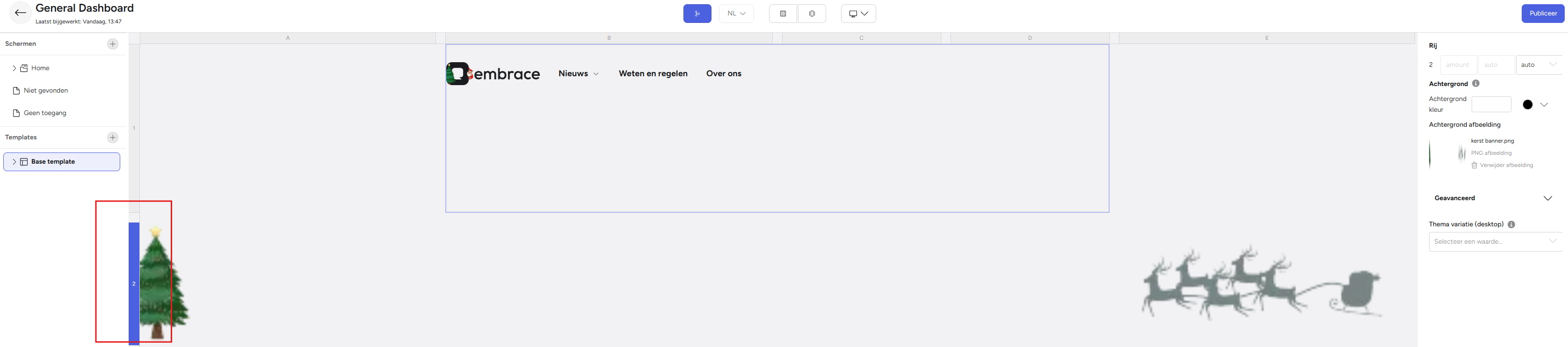
- Wählen Sie die Zeile aus, in der das News Hero-Widget platziert ist. Dies ist oft die zweite Reihe. Sie wählen die Zeile aus, indem Sie auf den Block vor der Zeile klicken, normalerweise den Block mit der 2 darauf. Auf der rechten Seite öffnet sich das Menü mit den Einstellungen für die Zeile.
- Klicken Sie Wähle ein Bild um ein Bild hinzuzufügen
- Klicken Sie Speichern und dann weiter bekanntmachen. Das Header-Bild wird nicht in der mobilen App oder im mobilen Browser angezeigt. Sie können das Bild auf breiten Bildschirmen gut sehen, aber auf schmalen Bildschirmen verschwindet das Bild (teilweise)
Platzieren Sie ein animiertes Bild hinter der Zeitleiste*
Wenn Sie die Stimmung des Dashboards zu besonderen Zeiten und Feiertagen ändern möchten, können Sie ein animiertes Bild hinter der Timeline platzieren.
- Gehe zum Portal-Ersteller.
- offen Allgemeines Dashboard.
- Klicken Sie unter Vorlagen auf Basisvorlage (oder die Home-Vorlage, wenn es keine Ordnerstruktur gibt)
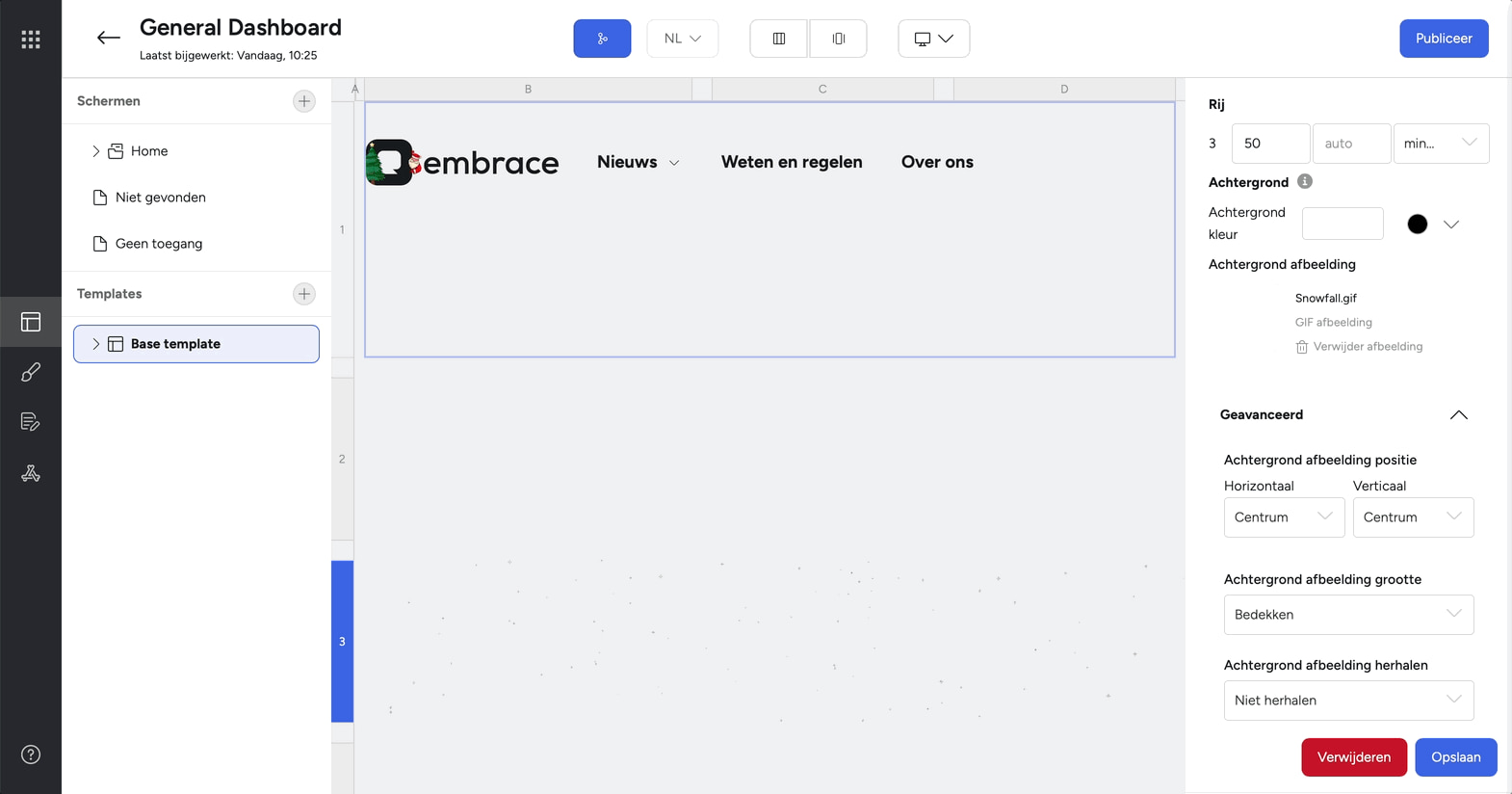
- Wählen Sie die Zeile aus, in der die Zeitleiste platziert ist. Dies ist oft die dritte Reihe. Sie wählen die Zeile aus, indem Sie auf den Block vor der Reihe klicken, normalerweise auf den Block mit der 3. Auf der rechten Seite öffnet sich das Menü mit den Einstellungen für die Zeile
- Klicken Sie Wähle ein Bild um ein animiertes Bild hinzuzufügen (z. B. ein GIF)
- Klicken Sie Speichern und dann weiter bekanntmachen. Das animierte Bild wird nicht in der mobilen App oder im mobilen Browser angezeigt. Sie können die Animation auf Breitbildschirmen gut sehen, auf schmalen Bildschirmen verschwindet sie jedoch (teilweise)
Poste eine besondere Nachricht*
Sie können ein Widget mit einer speziellen Nachricht an verschiedenen Stellen platzieren. In diesem Beispiel wählen wir ein Banner-Widget über der Timeline.
- Gehe zum Portal-Ersteller
- offen Allgemeines Dashboard
- Klicken Sie unter Vorlagen auf Basisvorlage (oder unter Bildschirme an Zuhause)
- Klicken Sie auf das Bereich wo Sie die Nachricht platzieren möchten, sodass ein Pluszeichen erscheint
- Klicken Sie auf das Pluszeichen
- Finde den Banner-Widget und klicken Sie darauf
- Klicken Sie Installieren.
- Hinzufügen Titel füge die besondere Nachricht hinzu
- Klicken Sie unter Bannerbild auf Wähle ein Bild und füge ein Bild hinzu
- Klicken Sie Speichern und dann weiter bekanntmachen. Die spezielle Nachricht wird im mobilen Browser angezeigt, aber nicht in der mobilen App